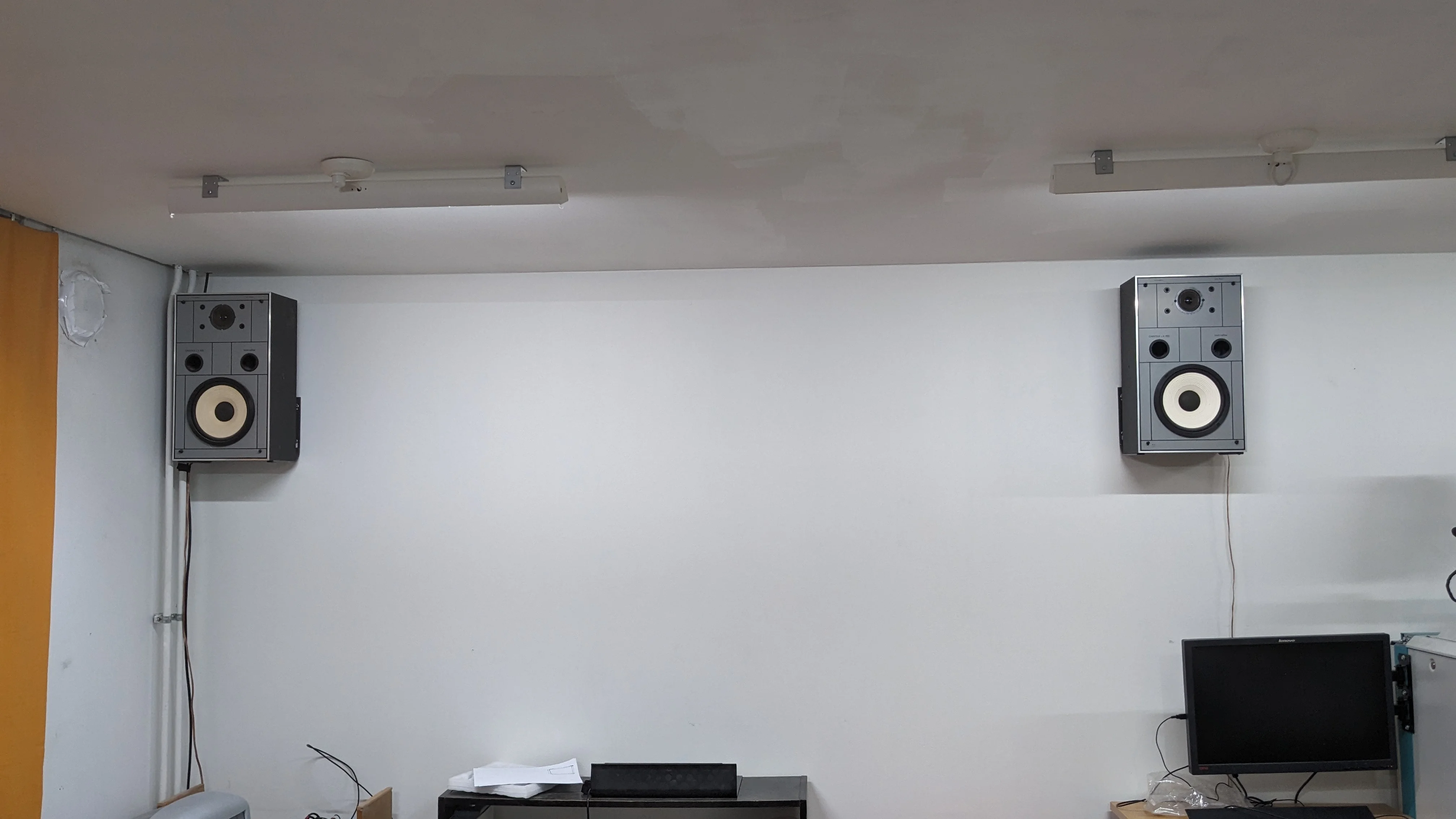
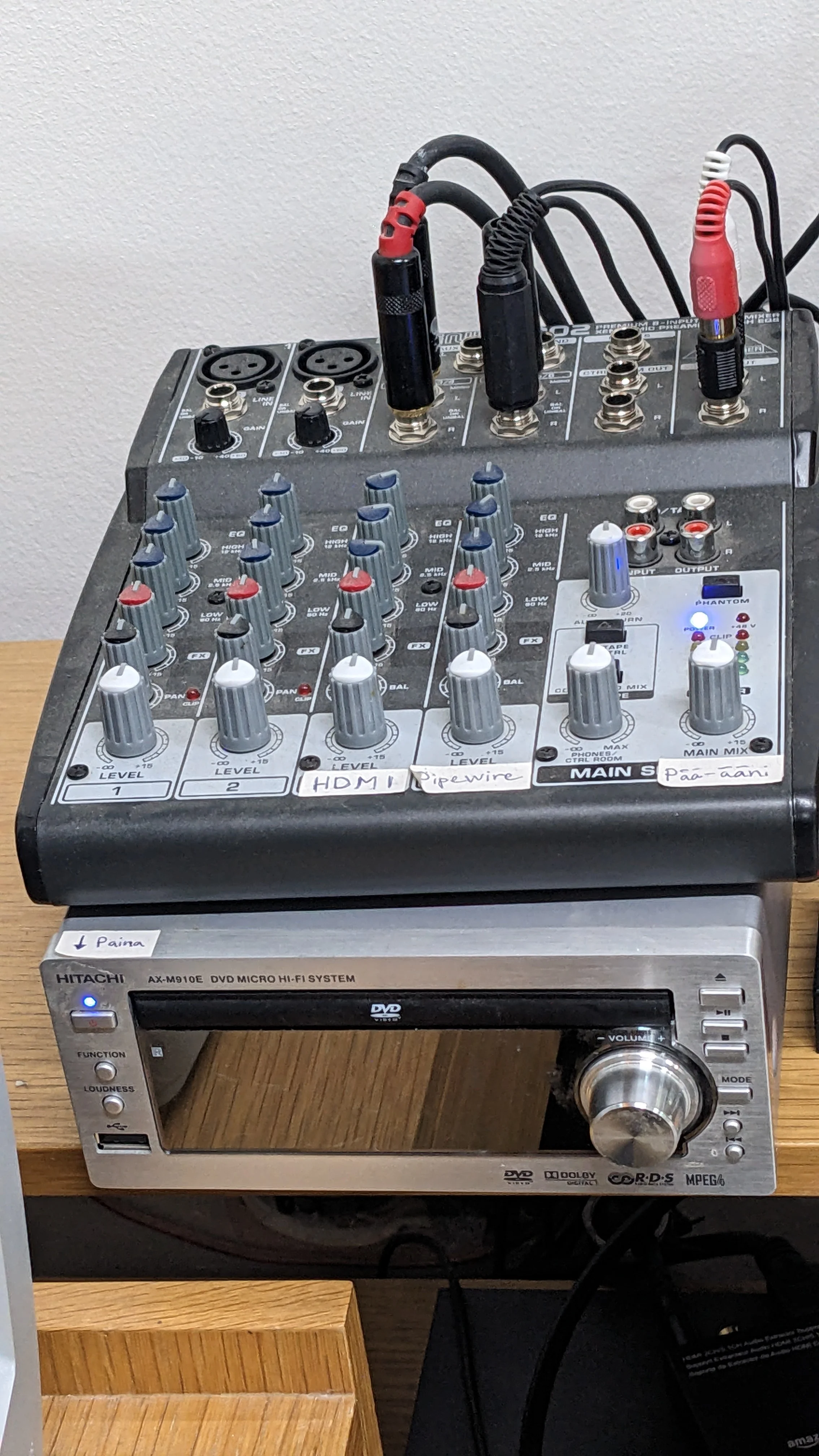
Kerhotilamme etuosassa sijaitsevat kauittimet ovat yhdistettyinä kerhotilamme etuosan ikkunanpuoleisessa kulmanurkassa olevaan mikseriin. Tämä mikseri saa audiota valmiiksi jo kahdella eri tavalla.
Toistaaksesi ääntä pitää vaaleanharmaa vahvistin käynnistää, sillä tämä on ei ole päällä saatuaan sähköt. Tämä onnistuu painamalla kirkkaan sinisen virtavalon vieressä olevaa virtapainiketta, tämä sammuttaa virtavalon ja käynnistää vahvistimen. :)
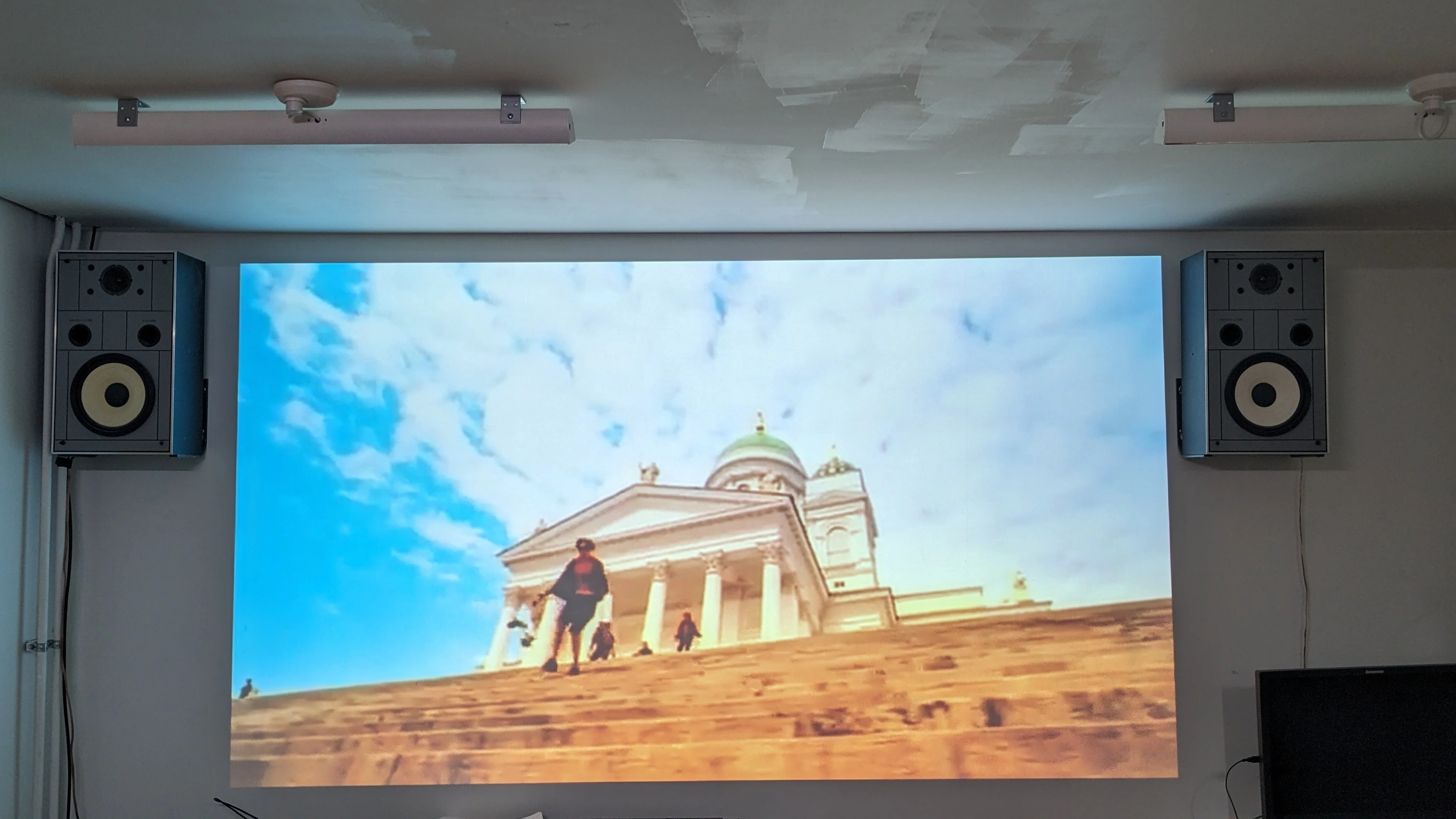
Kerhotilamme etuosassa mikserin läheisydessä on HDMI-sisääntulovalitsin, jolla voi valita pelikoneen, Chromecastin ja vapaan HDMI-kaapelin:n toiston väliltä, ja HDMI-audiosplitter, jolla erottelemme sisääntulevasta signaalista äänen mikserille ja kuvan projektorillemme.
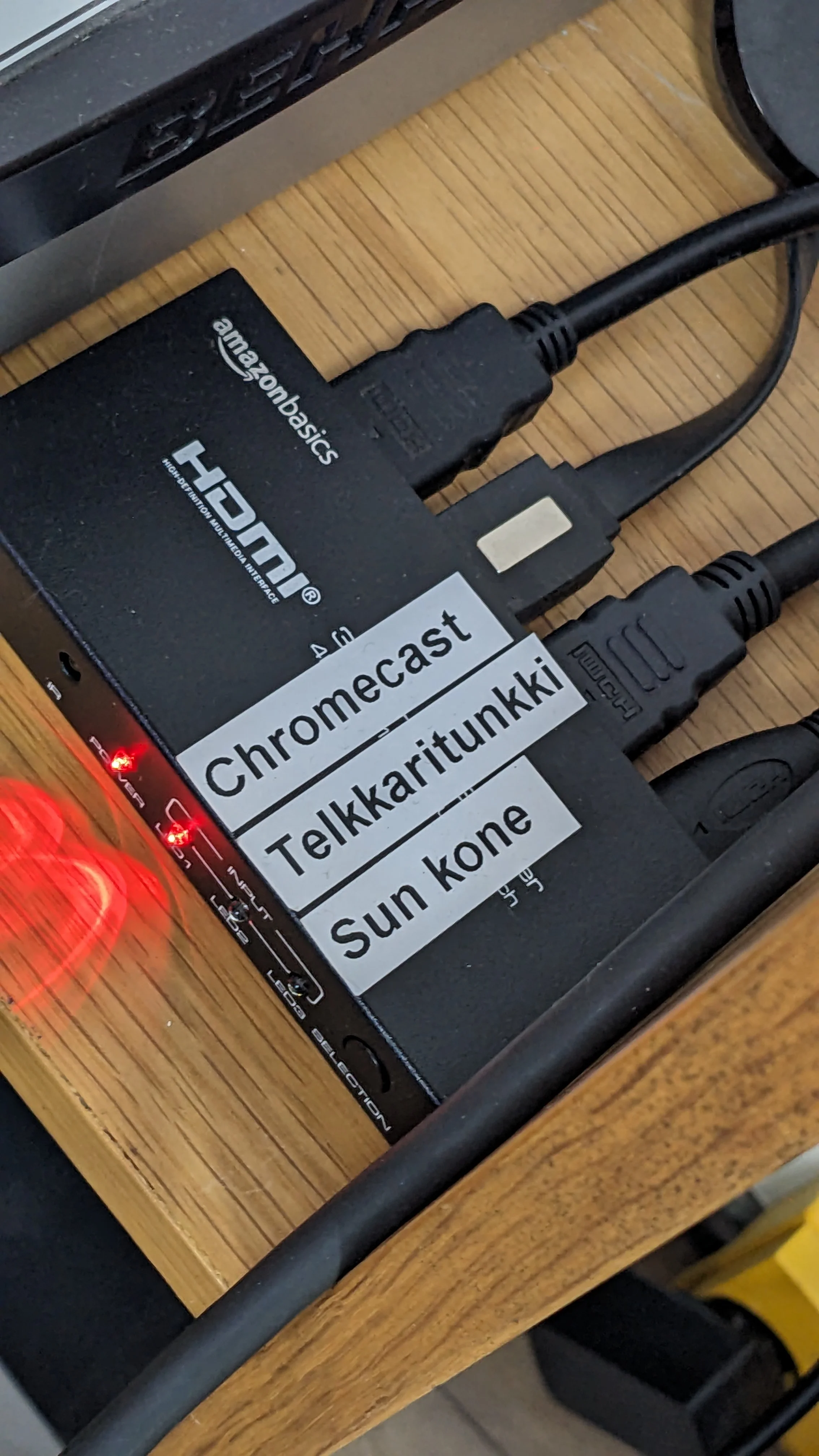
HDMI-sisääntulovalitsimen etuosassa on kolme valoa, joista vain valitussa sisääntulossa palaa valo. Valittua sisääntuloa voi vaihtaa painamalla SELECTION-nappia valojen oikealta puolelta.
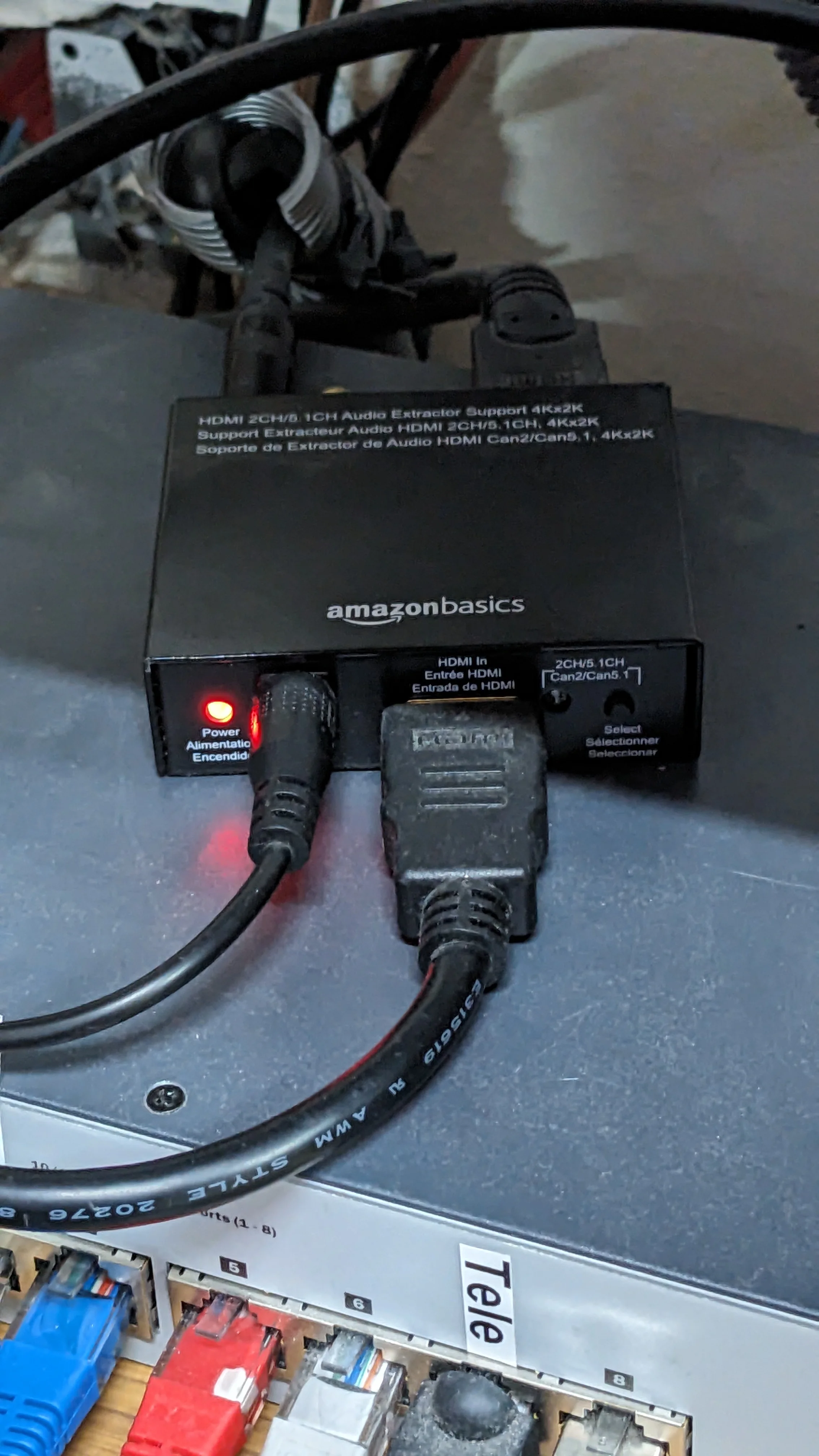 HDMI-audiosplitteri
Huom: Chromecastimme ja projektorimme ovat liian viisaita, projektorin sammuessa tämä lähettää signaalin Chromecastille, ettei projektori voi toistaa enää videota. Tämä sitten aiheuttaa, ettei pelkkää audiota voi enää toistaa projektorin sammuttua, ellei HDMI-audiosplitterin virtakaapelia irroita ja liitä takaisin. Tämä virtakaapeli on HDMI-audiosplitterin etuosassa vasemmalla puolella, aivan virtavalon vieressä.
Projektorin ollessa poissa päältä voi silti toistaa videota HDMI:n kautta, mutta tällöin toistaa pelkästään ääntä ilman kuvaa.
Kerhotilan takaosassa on myös erillinen TV, johon voi yhdistää HDMI-kaapelilla.
Nykyään suurimmalla osalla älylaitteista on tuki Cast-protokollalle ja useissa sovelluksissa on mahdollisuus toimia ns. kaukosäätimenä Chromecast-laitteelle. Meidän kerhotilamme Chromecast on toistaiseksi nimellä “Livingroom TV”.
Tietokoneiden sovelluksilla ei välttämättä ole tukea Cast-protokollalle, Chrome-verkkoselain ja Spotify ovat ainoita sovelluksia, joilla tiedän olevan sisäänrakennettu tuki. Tämä ei kuitenkaan välttämättä haittaa Linux ja macOS tietokoneita, sillä Mkchromecast-työkalulla on mahdollista ohjata samassa verkossa olevaa Chromecastia ja toistaa tämän kautta sisältöä.
Kuvan lähettäminen videota toistaessa vaatii erikseen --video lipun. Ilman lippua videosta toistetaan pelkästään ääntä ilman kuvaa.
Tietääkseni jokaiseen komentoon voidaan liittää --control lippu, joka antaa ohjata toistoa seuraavilla napeilla:
  u ("volume Up", äänenvoimakkuuden nosto)
  d ("volume Down", äänenvoimakkuuden lasku)
  p ("Pause", pysäytä toistaminen)
  r ("Resume", jatka toistoa)
  a ("re-Attach", aloittaa toiston uudelleen)
  q ("Quit", lopettaa toistamisen)
Suosittelen tämän sisällyttämään jokaiseen komentoon.
Mkchromecastilla voi toistaa:
Laitteella olevaa tiedostoa toistaessa tulee antaa -i lippu, jota seuraa polku toistettavaan tiedostoon.
mkchromecast -i tiedosto.mp3Mkchromecast:lla on --screencast lippu, jolla voi toistaa oman laitteensa videota ja ääntä.
mkchromecast --screencastmkchromecast -y 'https://www.youtube.com/watch?v=dQw4w9WgXcQ'Huom: Suosittelen korvaamaan youtube-dl:n seuraavalla skriptillä, sillä youtube-dl:n kehitys on siirtynyt kehittämään yt-dlp forkkia.
#!/bin/sh -eu

yt-dlp --sponsorblock-remove default "$@"
Kirjoittaessani tätä 2024-01-22 ei Mkchromecast:lla ole sisäänrakennettua tukea yt-dlp:lle, mutta siitä on GitHub:ssa raportti.
Huom: Tämä voi vaatia joidenkin medioiden koodekin kertomisen -c koodekki lipulla. Testatessani mp4-tiedostoformaatti ei sitä vaatinut. Myös testatessani Mkchromecast v0.3.9:ia huomasin, että .webm tiedoston kuvaa ei toistettu, pelkästään ääni.
Esimerkkejä:
Lähde URL, portti ja tiedostotyyppi: mkchromecast --source-url http://192.168.1.69:8000/pvfm1.ogg -c ogg
Lähde URL, ei porttia, ja tiedostotyyppi: mkchromecast --source-url http://example.com/name.ogg -c ogg
Lähde URL ilman tiedostotyyppiä: mkchromecast --source-url http://example.com/name -c aac
Ja kenties muutakin, mkchromecast --help antaa lisää apua Mkchromecast:n kyvyistä ja sen käytöstä.
Mikseriin AUX-kaapelilla yhdistämisen lisäksi, kerhotilamme palvelimella on PulseAudio TCP server, johon voi kuka tahansa verkossamme yhdistää ja soittaa ääntä. Eli ollessasi Wi-Fi:ssämme tai kaapelilla kiinni jossain reitittimessämme, voi laitteesi löydää PulseAudion tunnelin äänentoistolaitteelle.
Palvelimen mainostaman äänilaitteen löytämiseen tarvitset PulseAudion (Tämä voi pyöriä PipeWiren päällä, pipewire-pulse:na) ja tämän zeroconf-discover -moduulin. Linux:lla voivat nämä olla jo asennettuja, mikäli sinulla on asennettuna PipeWire ja pipewire-pulse audioserverit. Mikäli sinulla ei ole PipeWireä, vaan pelkkä PulseAudio, niin voit tarvita lisää toiminnallisuutta, esimerkiksi Debian Linux vaatii myös paketin pulseaudio-module-zeroconf asennuksen.
Asennettuasi PulseAudio:n ja tämän zeroconf-discover -moduulin, pitää tämä moduuli ladata. pactl työkalulla onnistuu moduulin lataus nykyiselle sessiolle komennolla pactl load-module module-zeroconf-discover. Tämän jälkeen laitteesi pitäisi löytää palvelimen äänilaite ja luoda “tunnel.mari.local.alsa_output.usb-Kingston_HyperX_7.1_Audio_00000000-00.analog-stereo” PulseAudio “sink”. Valitsemalla tämän äänentoiston laitteeksi ja toistamalla ääntä pitäisi äänen mennä palvelimelle, sieltä mikserille ja kaiuttimille.
Voit halutessasi asettaa laitteesi suorittamaan pactl load-module module-zeroconf-discover laitteen tai PulseAudio:n käynnistyessä tai luoda PipeWire:lle/PulseAudio:lle asetustiedoston, jossa tämä moduuli ladataan. PipeWire:lle on tämä PulseAudio:n moduuli myös tehty natiivi-toteutuksena, “libpipewire-module-zeroconf-discover”.
Tarvittavan moduulin voi automaattisesti ladata toisella näistä asetustiedostoista:
/etc/pipewire/pipewire-pulse.conf.d/50-zeroconf-discover.conf
tai
~/.config/pipewire/pipewire.conf
context.modules = [
{
    name = libpipewire-module-zeroconf-discover
    args = { }
}
]~/.config/pulse/default.pa
.include /etc/pulse/default.pa

load-module module-zeroconf-discover
Huom: Testaamaton, mutta netin ohjeista sovellettu. Arvostaisin tulevalta testaajalta palautetta.